
資格試験の勉強で、「解説を読めば分かるのに、少し時間が経つとまた同じ問題を間違える」と感じることはありませんか。
私もビジネスマネジャー検定の勉強では、間違えたキーワードや理解があいまいな論点をExcelに入力し、あとから説明し直す方法を繰り返しました。問題を解いた回数よりも、なぜ間違えたかを残し、自分の言葉で思い出すことが役立ったと感じています。
この記事では、その経験をもとに今回あらためて整理した「復習記録Excelテンプレート」を無料で配布します。実際の試験勉強で使っていた原本そのものではありませんが、復習に必要だった項目を、初めての方でも使いやすい形にまとめました。
無料Excelテンプレートをダウンロード
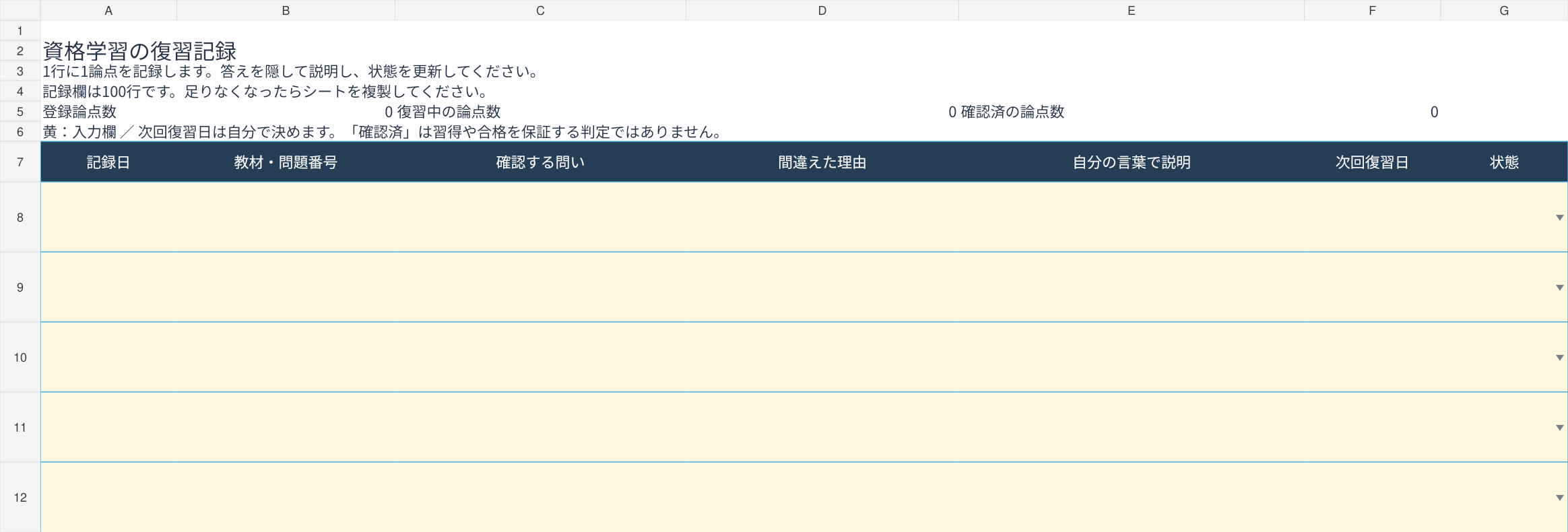
空欄の「復習記録」と、入力方法が分かる「記入例」の2シートを用意しています。復習記録は100件まで入力でき、状態はプルダウンで選べます。
Excelファイルをダウンロードして、まず「記入例」を見てください。そのあと「復習記録」に、今日間違えた問題を1件だけ入力します。
- 教材名と問題番号を書く。
- 間違えた理由と、答えを自分の言葉で残す。
- 次に復習する日を決める。
このファイルで記録できるのは、問題ごとの復習内容です。試験日までの学習計画を自動で作る機能はありません。
記録する7つの項目
- 記録日:問題を解いた日
- 教材・問題番号:あとで元の問題を探すための情報
- 確認する問い:次回、自分に問いかける短い質問
- 間違えた理由:知識不足、読み違い、用語の混同など
- 自分の言葉で説明:答えを見ずに思い出す内容
- 次回復習日:もう一度確認する日
- 状態:未確認・要復習・説明できた、の3段階
復習記録の使い方
1.すべての間違いを記録しない
単純な操作ミスまで記録すると、入力作業だけが増えます。「次も間違えそう」「説明を求められると答えられない」と感じた問題を優先してください。
2.問題文をそのまま写さない
「確認する問い」は、あとで見たときに10秒ほどで答えを考えられる長さにします。問題文の丸写しではなく、論点を短い質問に変えるのがポイントです。
3.間違えた理由を分ける
知識がなかったのか、似た用語を混同したのか、設問を読み違えたのかで、次に行う復習は変わります。理由を一言でも残すと、同じ失敗を見つけやすくなります。
4.答えを閉じて説明する
復習するときは、先に「確認する問い」だけを見て答えます。その後で「自分の言葉で説明」と教材を確認してください。読むだけで終わらせず、思い出す時間をつくります。
5.状態を更新する
まだ答えられなければ「要復習」、教材を見ずに説明できれば「説明できた」に変更します。上部の集計欄で残件数を確認できます。
記入例
たとえば、確認する問いを「売上低下の原因をどう分ける?」、自分の言葉での説明を「売上は客数と客単価に分け、どちらが落ちたかを先に確認する」と記録します。長い解説を書く必要はありません。次に思い出すための手がかりが残れば十分です。
このテンプレートが向いている人
- 同じ論点を何度も間違える人
- 過去問や問題集の復習箇所が増えている人
- ノートをきれいに作ることに時間を使いすぎる人
- 仕事をしながら短時間で復習したい人
反対に、入力欄の色やレイアウトを整えることが目的になりやすい方は、まず1日3件までと決めて使うのがおすすめです。
実際の資格勉強の進め方も確認する
テンプレートは、問題演習と組み合わせて使うための道具です。私が実際に行った勉強の流れは、次の記事で詳しく紹介しています。
まとめ
復習記録は、たくさん書くためのノートではありません。「次に何を思い出すか」と「なぜ間違えたか」を残すための一覧です。まずは、今日間違えた問題を1件だけ入力してみてください。